Auf mehrere Datenträger verteilt
Fotos, Videos und Tonaufnahmen liegen in unterschiedlichen Ordnern, auf Festplatten, USB-Sticks und in alten Sicherungen.
Veröffentlichung in Vorbereitung
Ein Produkt von WeiterMachen Digital.
Familienfotos, Videos, Tonaufnahmen, Dokumente und weitere Dateien vom ersten Ordner bis zum fertigen lokalen Archiv nachvollziehbar vorbereiten.
Sie entscheiden. WeiterMachen zeigt Ihnen den nächsten sinnvollen Schritt.
Der Familienarchiv-Assistent wird für die Veröffentlichung vorbereitet. Ein Kauf oder Programmdownload ist noch nicht möglich.
Die Ausgangslage
Familienerinnerungen liegen häufig auf alten Festplatten, USB-Sticks und in unübersichtlichen Ordnern. Dateinamen helfen kaum weiter, lange Videos sind schwer einzuordnen und beim Aufräumen bleibt die verständliche Sorge, versehentlich etwas Wichtiges zu verlieren.
Fotos, Videos und Tonaufnahmen liegen in unterschiedlichen Ordnern, auf Festplatten, USB-Sticks und in alten Sicherungen.
Bezeichnungen wie IMG_0042 oder VID_0017 helfen später kaum beim Wiederfinden einer bestimmten Erinnerung.
Viele einzelne Momente liegen gemeinsam in einer langen Datei, die im Alltag kaum noch vollständig angesehen wird.
Ohne klare Führung ist schwer erkennbar, was bereits geprüft, kopiert oder noch offen ist.
So funktioniert der Familienarchiv-Assistent
Sechs überschaubare Schritte führen von der gewählten Quelle über passende Vorbereitungsaufgaben bis zur geordneten Kopie und dem Bericht. Solange das Archivprojekt noch in Bearbeitung ist, wird Ihr Fortschritt gespeichert und Sie können später an derselben Stelle weitermachen.
Alle gezeigten Programmansichten und der Beispielbericht verwenden ausschließlich fiktive Demodaten. Sie enthalten keine Kunden- oder privaten Familieninhalte.
Schritt 01
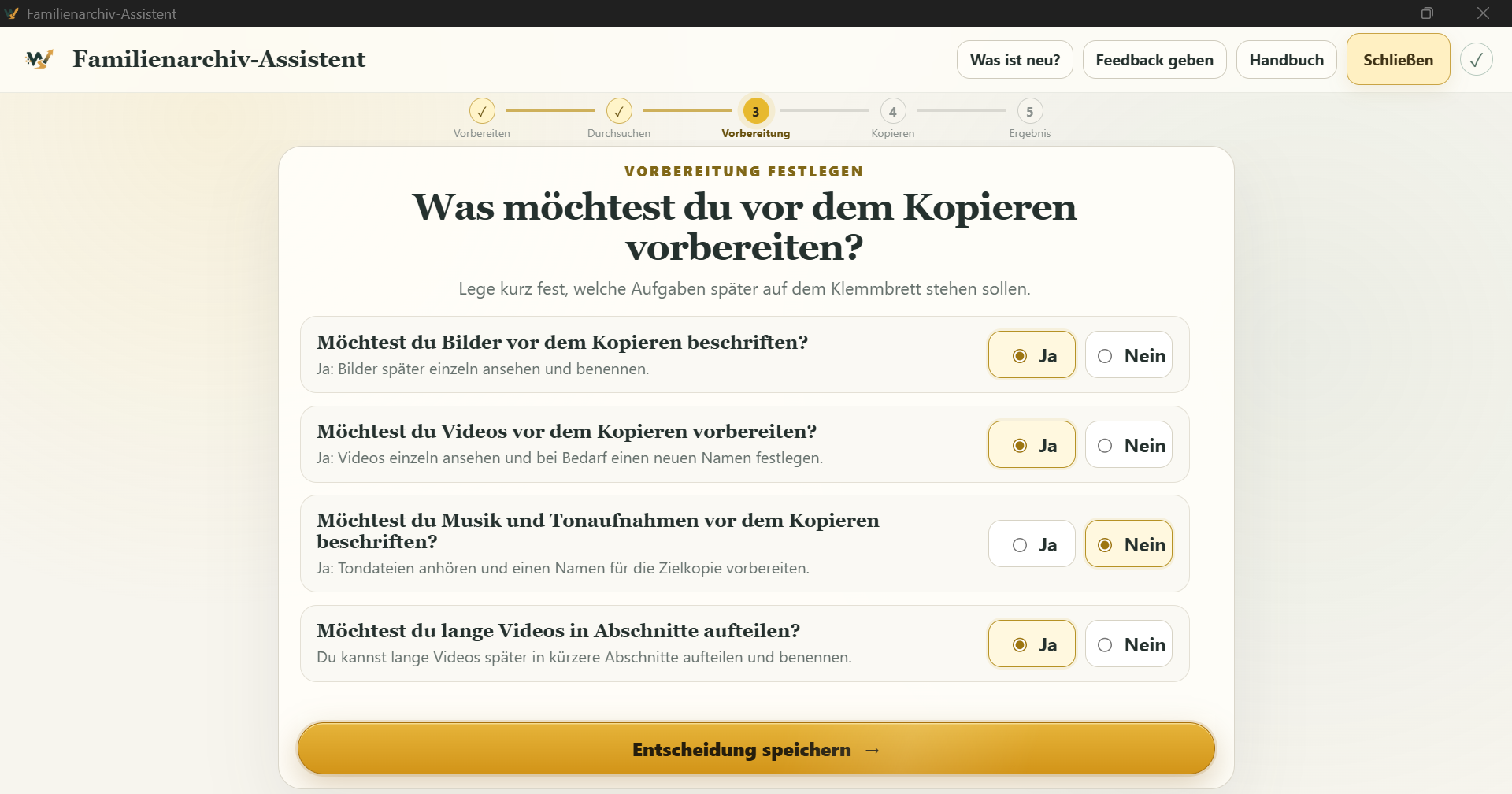
Sie legen ein neues Archivprojekt mit einem verständlichen Namen an und wählen den Ordner oder Datenträger aus, auf dem Ihre Erinnerungen liegen.
Schritt 02
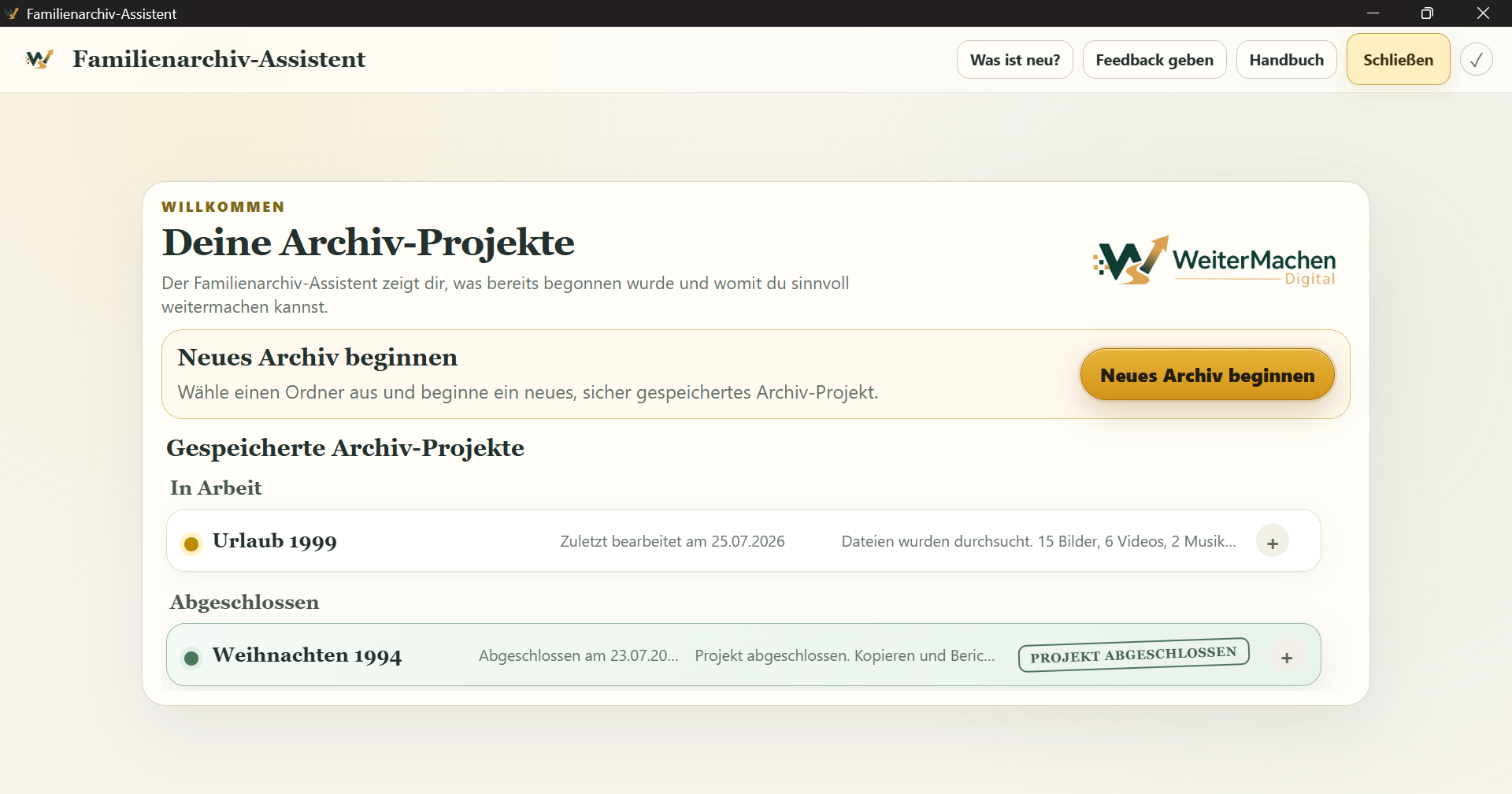
Der Familienarchiv-Assistent durchsucht den ausgewählten Ordner lokal und zeigt verständlich, wie viele Bilder, Videos, Tonaufnahmen, Dokumente und weitere Dateien gefunden wurden. Danach entscheiden Sie selbst, welche passenden Vorbereitungsaufgaben Sie nutzen.
Schritt 03
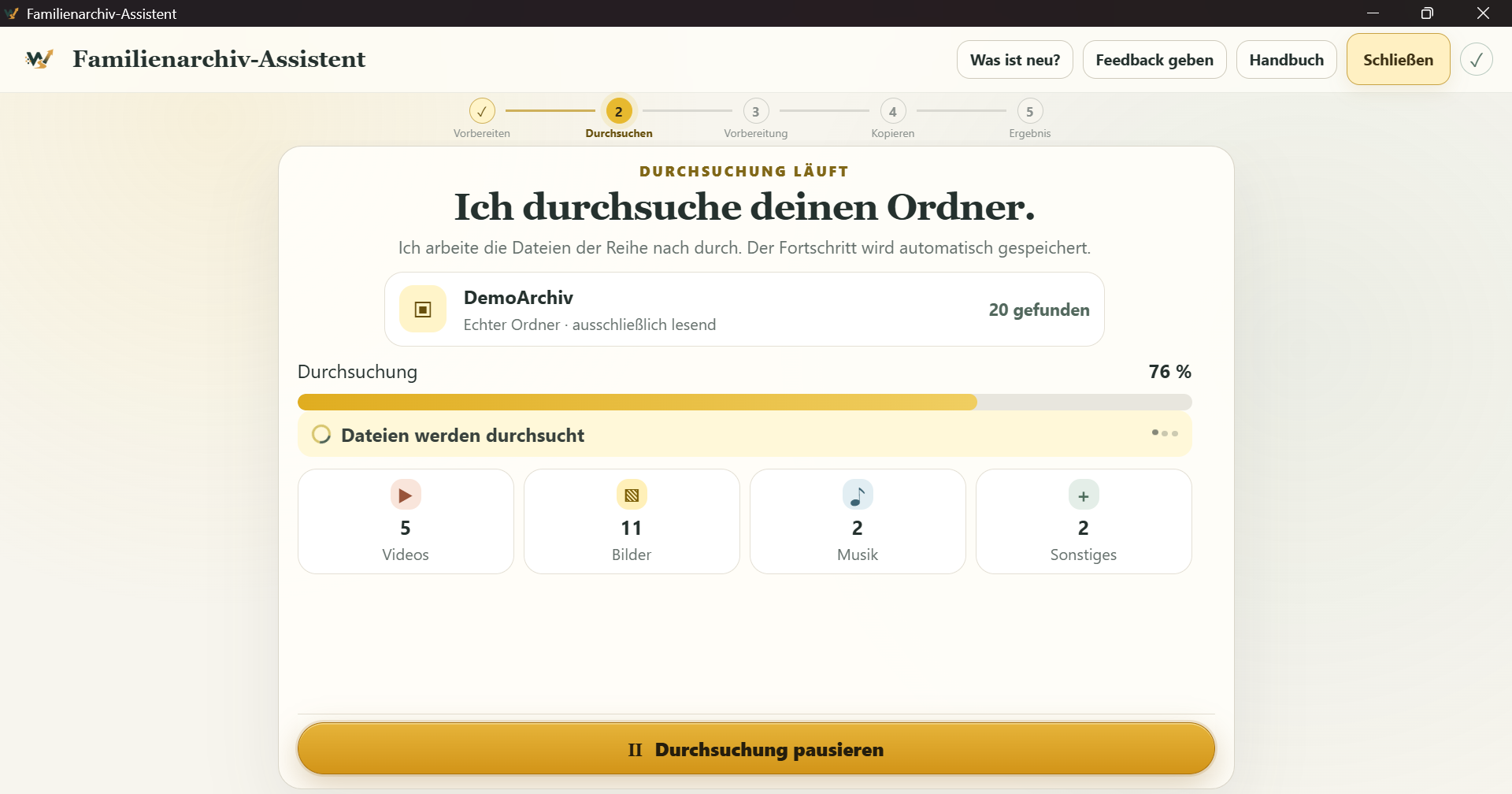
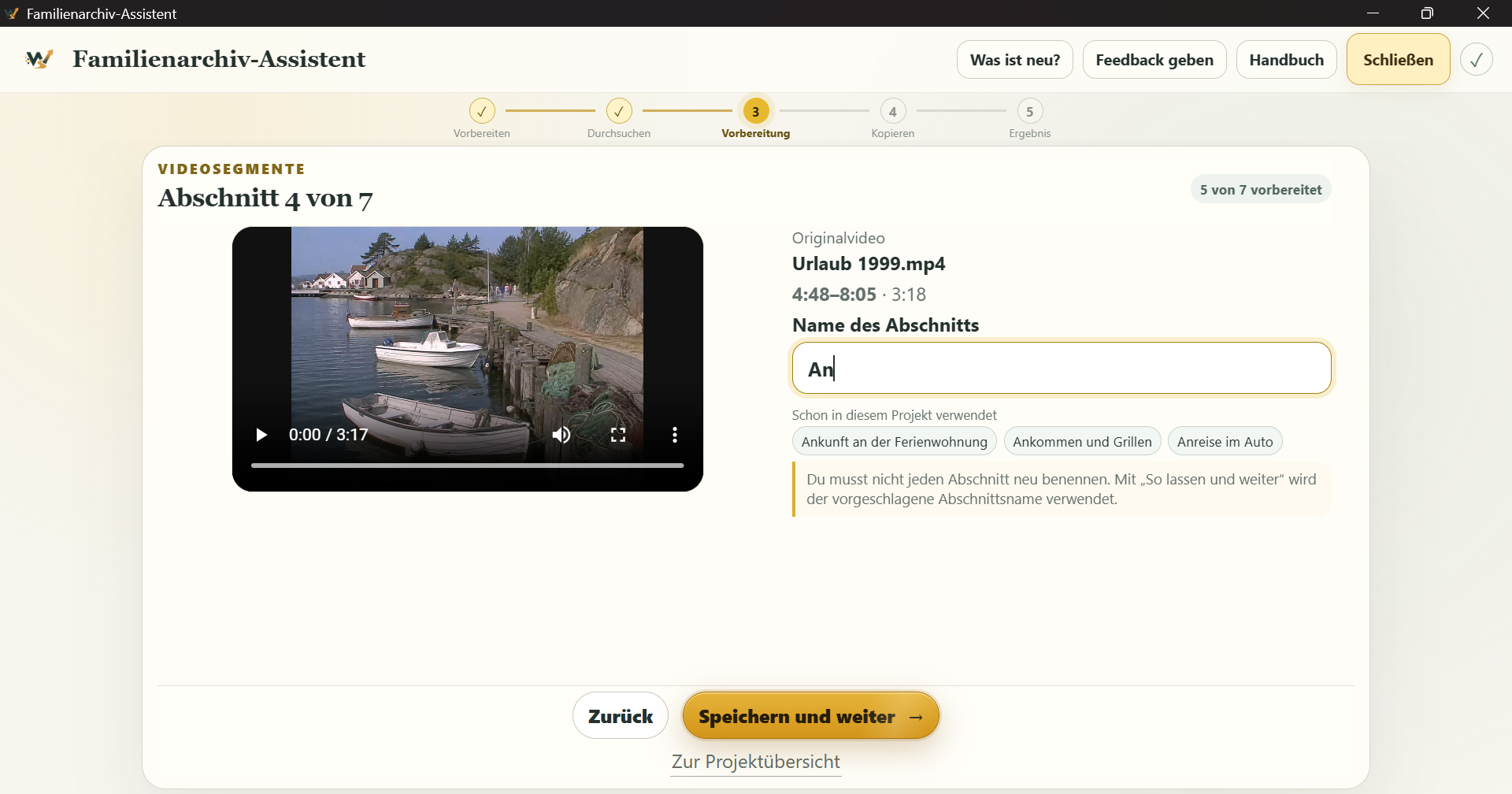
Sie können Bilder und Videos einzeln ansehen sowie Musik und Tonaufnahmen anhören. Ein neuer Name ist optional. Mit „So lassen und weiter“ bleibt der bisherige Dateiname erhalten. Die Datei wird unabhängig davon beim abschließenden Kopieren übernommen. Ein neuer Name gilt ausschließlich für die geordnete Zielkopie; das Original bleibt unverändert.
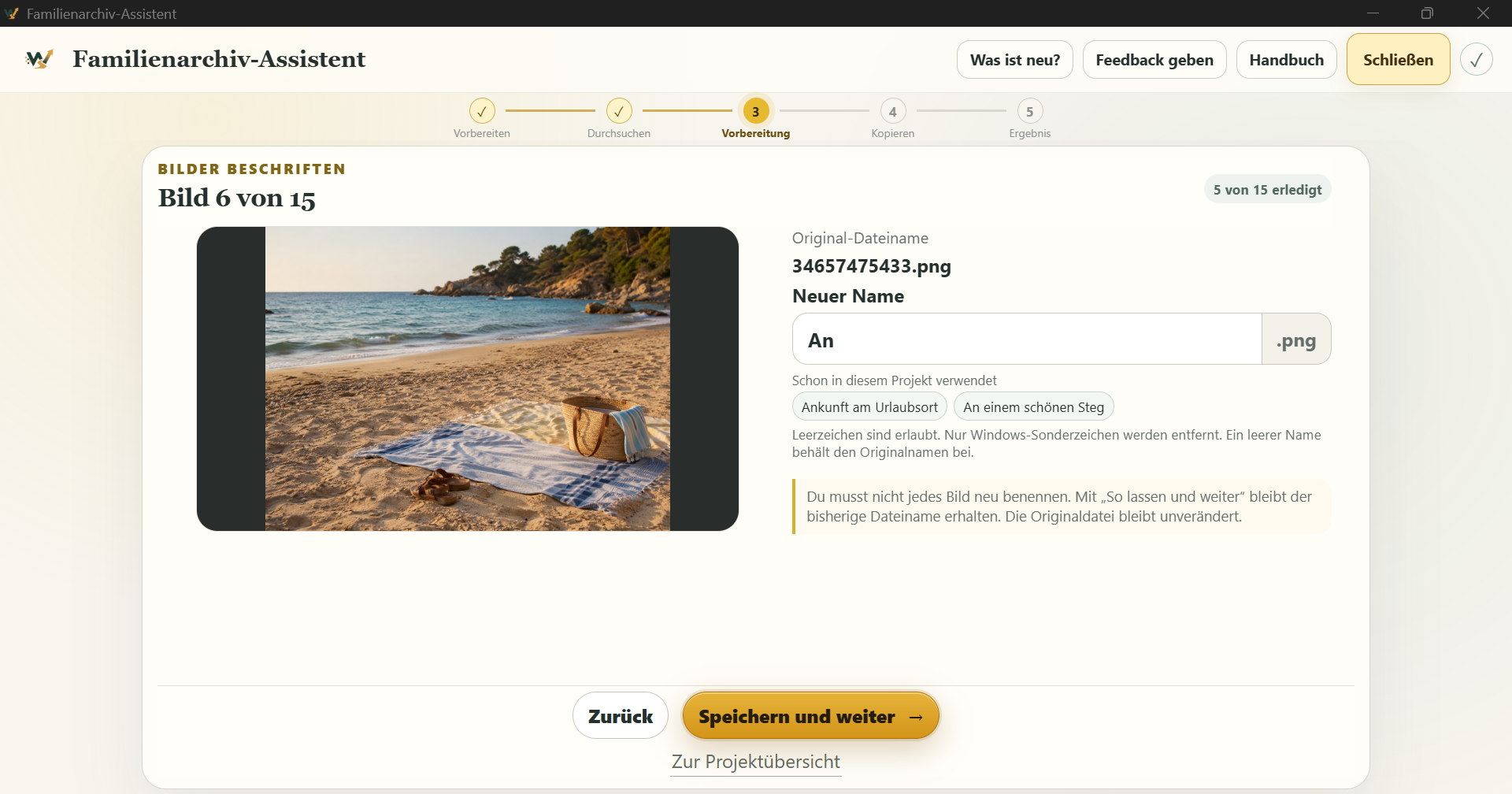
Vorschläge stammen ausschließlich aus Namen, die Sie im aktuellen Projekt bereits selbst verwendet haben. Sie erscheinen passend zu den eingegebenen Anfangszeichen und werden erst übernommen, wenn Sie einen Vorschlag auswählen.
Namen aus anderen Projekten werden nicht herangezogen. Es gibt keine Personen-, Gesichts-, Orts- oder Inhaltserkennung und keine automatisch aus Medieninhalten erzeugten Titel.
Ohne neuen Namen bleibt der bisherige Dateiname für die geordnete Kopie erhalten. Benennen ist eine Möglichkeit, kein Zwang. Die Originaldatei bleibt in jedem Fall unverändert.
Derselbe Name darf mehrfach verwendet werden. Damit keine vorhandene Datei überschrieben wird, nummeriert der Familienarchiv-Assistent die Zieldateien sicher:
Tag am Strand.mp4Tag am Strand (2).mp4Tag am Strand (3).mp4Schritt 04
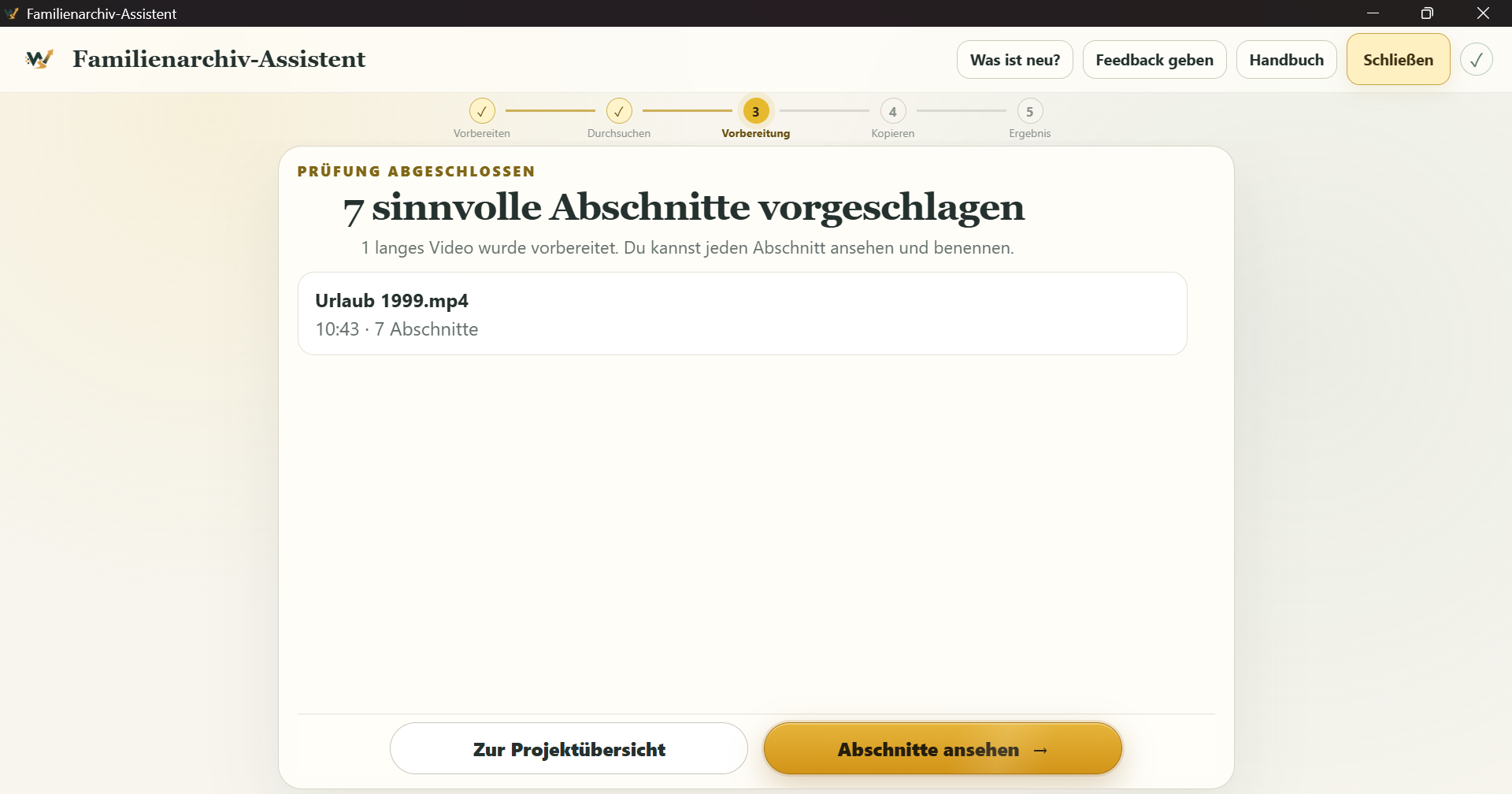
Der Familienarchiv-Assistent erkennt lange Videos automatisch und bereitet daraus gut prüfbare Abschnitte vor. Als lange Videos gelten dabei Videos über zehn Minuten. Sie können jeden vorbereiteten Abschnitt ansehen und ihm auf Wunsch einen verständlichen Namen geben. Auch ohne neuen Namen wird der Abschnitt beim abschließenden Kopieren übernommen. Alle vorbereiteten Abschnitte werden in das Zielarchiv übernommen; das vollständige Originalvideo bleibt zusätzlich unverändert erhalten. Dadurch geht keine Szene verloren.
Schritt 05
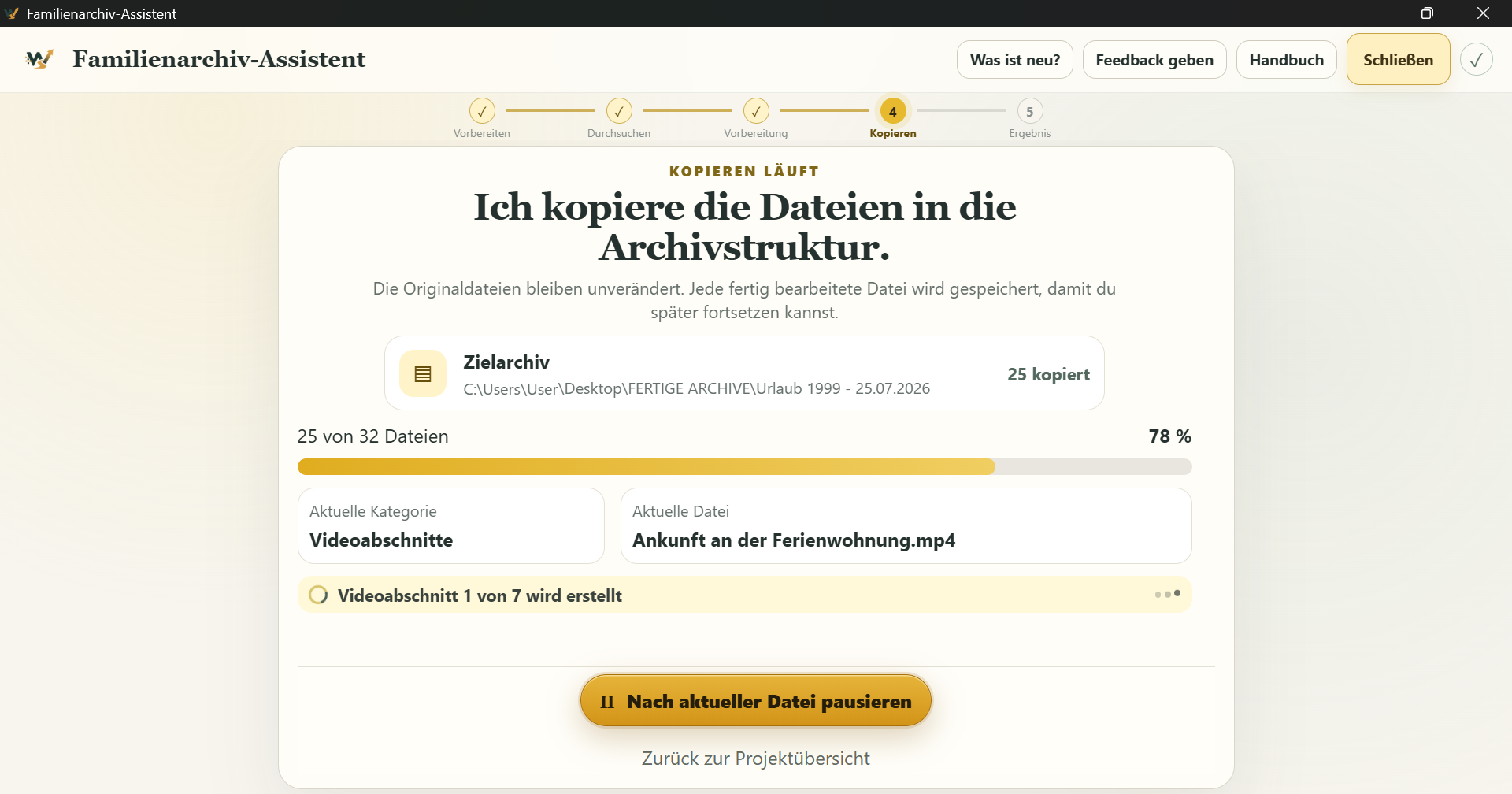
Erst beim abschließenden Kopiervorgang entsteht das fertige Zielarchiv. Der Familienarchiv-Assistent übernimmt alle relevanten gefundenen Dateien und – wenn die Funktion genutzt wurde – alle vorbereiteten Videoabschnitte in eine neue, nachvollziehbare Archivstruktur. Fortschritt, aktuelle Datei und Pausenmöglichkeit bleiben sichtbar.
Schritt 06
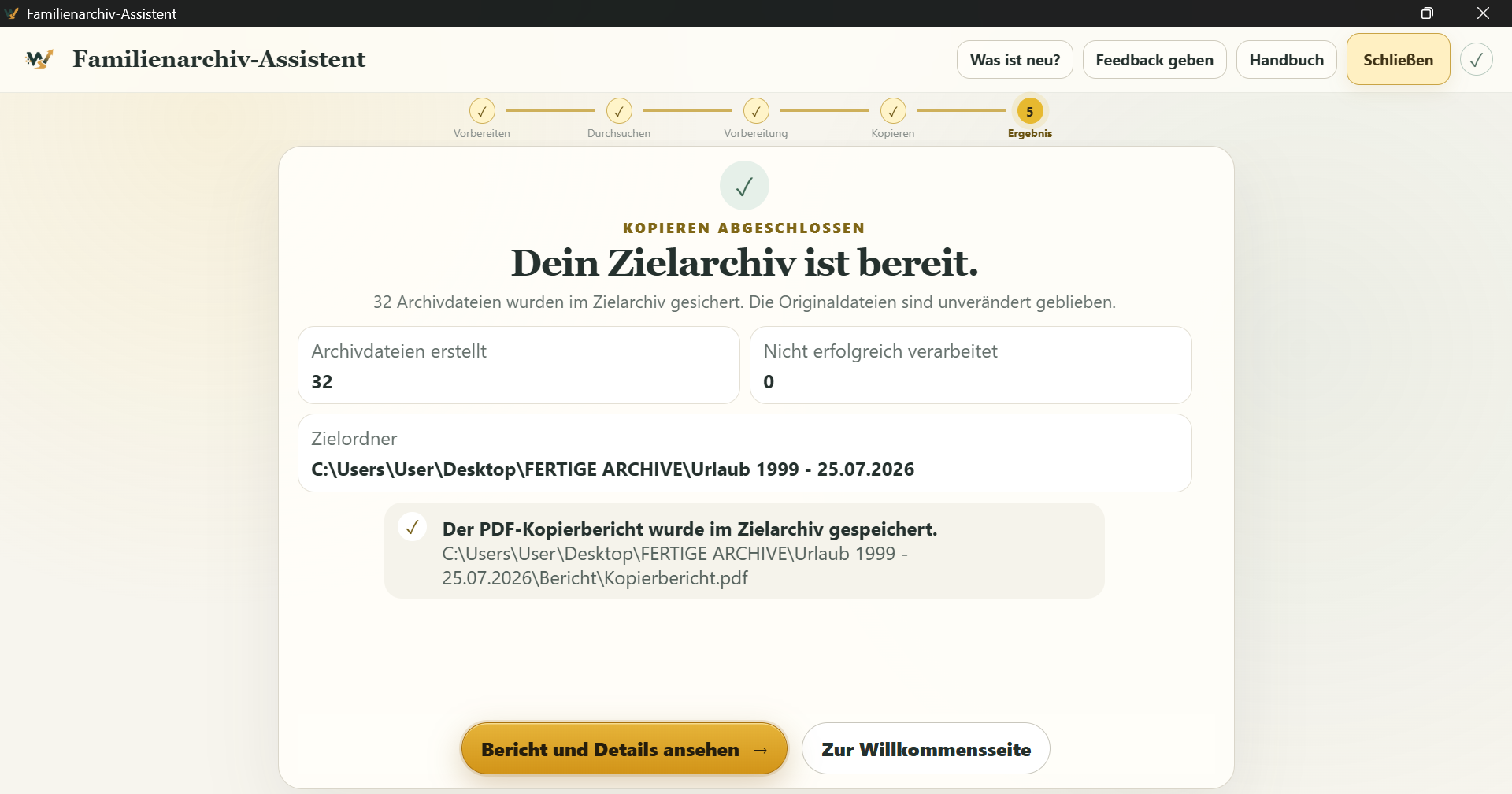
Am Ende zeigt die Ergebnisansicht, was archiviert wurde und wo das Zielarchiv liegt. Zusätzlich bleibt ein mehrseitiger PDF-Bericht im Zielarchiv.
Das geordnete Ergebnis
Der Familienarchiv-Assistent lässt die gewählte Quelle unverändert und erstellt im neuen Zielarchiv nachvollziehbar getrennte Kopien.
Vorher
Verschiedene Medienarten und weitere Dateien liegen gemeinsam in einem Ausgangsordner. Die Namen können uneinheitlich sein.
IMG_0042.jpgVID_0017.movFamilienfeier.wavNotizen.pdfNachher
Projektname - TT.MM.JJJJ
Alle Unterordner entstehen nur bei Bedarf: Der Familienarchiv-Assistent legt sie an, wenn sie für Ihre Dateien benötigt werden.
Kopierbericht.pdfDie Originaldateien bleiben an ihrem bisherigen Speicherort unverändert. Der Familienarchiv-Assistent erstellt ausschließlich neue Kopien im Zielarchiv.
Das fertige Zielarchiv ist ein normaler Ordner auf Ihrem Windows-PC. Dort können Sie die erstellten Kopien später selbst weiterverwenden oder bei Bedarf entfernen. Ihre ursprünglichen Dateien bleiben davon unberührt.
Gut zu wissen
Der Familienarchiv-Assistent unterstützt gängige Bilder, Videos sowie Musik- und Tonaufnahmen.
JPG/JPEG, PNG, GIF, BMP, TIF/TIFF, WebP und HEIC
MP4, M4V, MOV, AVI, MKV, WMV, WebM, MPEG und MPG
MP3, WAV, FLAC, M4A, AAC, OGG und WMA
Bei JPG/JPEG-, PNG-, BMP- und TIF/TIFF-Bildern kann der Familienarchiv-Assistent zusätzlich prüfen, ob die Bilddatei vollständig lesbar ist. GIF, WebP und HEIC werden als Bilder übernommen; eine vollständige Lesbarkeitsprüfung ist für diese Formate in Version 0.2.6 nicht möglich.
Ob eine Vorschau direkt angezeigt oder abgespielt werden kann, hängt bei einzelnen Formaten vom jeweiligen Windows-PC ab. Auch ohne Vorschau können erkannte Medien weiterhin benannt und geordnet übernommen werden. Dateien, die keinem unterstützten Format zuverlässig zugeordnet werden können, bewahrt der Familienarchiv-Assistent nach Möglichkeit unverändert unter „Zur Prüfung“ auf.
Das fertige Ergebnis
Nach dem Kopieren erstellt der Familienarchiv-Assistent einen übersichtlichen PDF-Bericht im Zielarchiv. Er fasst die gefundenen und erstellten Dateien, verwendete oder beibehaltene Namen, Videoabschnitte, Ausgabeordner und den Schutz der Originaldateien nachvollziehbar zusammen.
Beispielbericht öffnen (PDF, 3 Seiten, neuer Tab)
Der eigenständige Beispielbericht stammt aus einem vollständig fiktiven Demoarchiv, wurde mit dem Produktstand 0.2.6 erstellt und enthält keine echten Familien- oder Kundendaten.
Der Bericht nennt die gefundenen Dateien, die erstellten Archivkopien, Dateien zur Prüfung, verwendete Namen, Videoabschnitte, vollständige Originalvideos und Zielordner. Außerdem bestätigt er den Schutz der Originaldateien.
Feedback geben
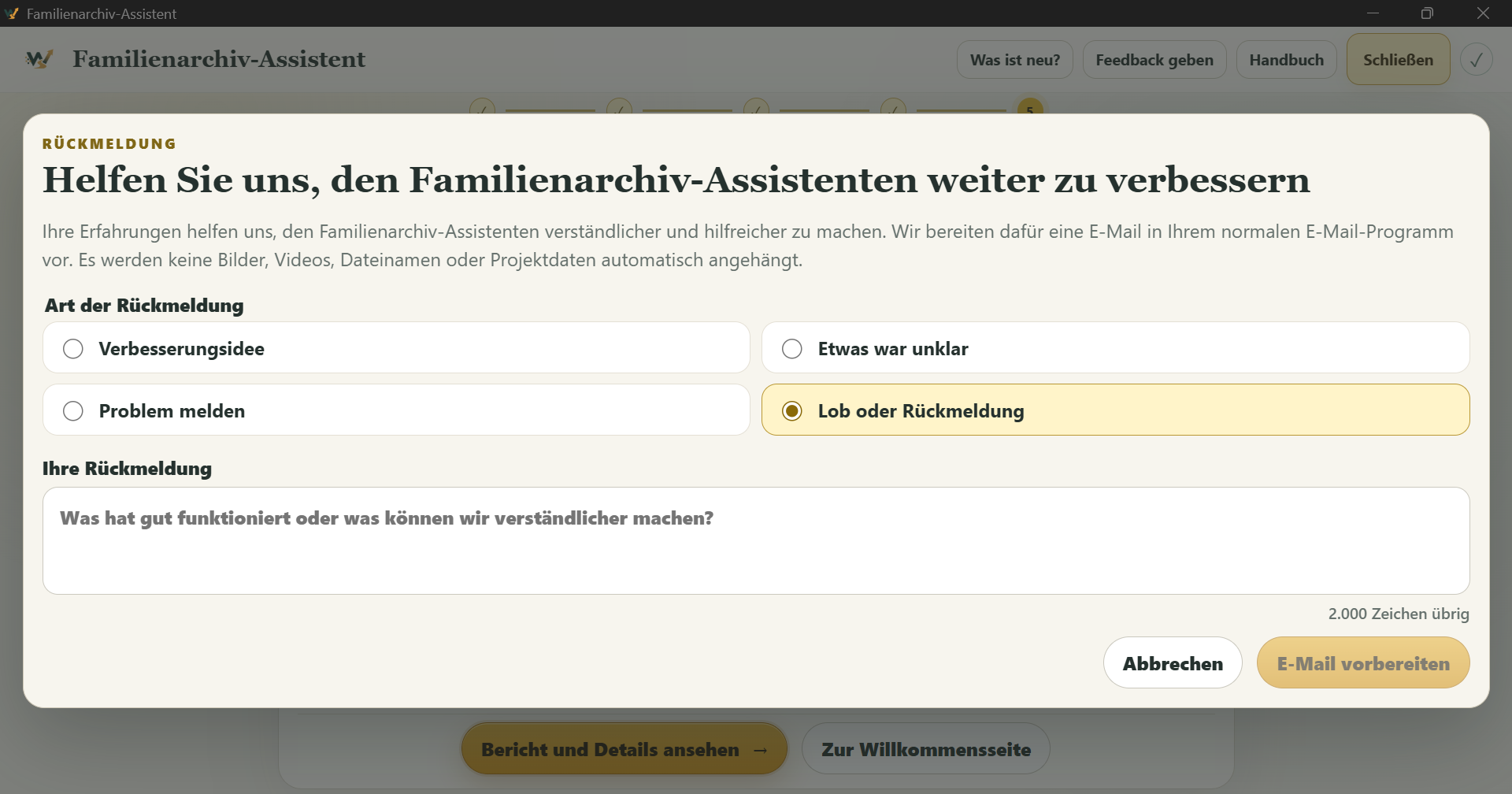
Über „Feedback geben“ wählen Sie eine Rückmeldungsart und schreiben Ihre Nachricht. Der Familienarchiv-Assistent bereitet anschließend eine E-Mail in Ihrem Standard-E-Mail-Programm vor. Sie können die Nachricht dort prüfen, ändern oder verwerfen. Versendet wird sie erst, wenn Sie dies selbst bestätigen.
Es gibt vier feste Arten der Rückmeldung; die Nachricht ist auf 2.000 Zeichen begrenzt. Zunächst öffnet sich nur der Dialog im Familienarchiv-Assistenten. Erst mit „E-Mail vorbereiten“ wird Ihr Standard-E-Mail-Programm geöffnet.
Dort sehen Sie die vollständige Nachricht und entscheiden selbst, ob Sie sie ändern, verwerfen oder senden.
Bilder, Videos, Dateinamen und Projektdaten werden nicht automatisch angehängt. Auch Nutzungsdaten werden dabei nicht im Hintergrund übertragen.
Kontrolliertes Arbeiten
Der Familienarchiv-Assistent verarbeitet persönliche Medien lokal und erstellt eine geordnete Kopie. Die ausgewählte Quelle und die Originaldateien bleiben unverändert.
Verfügbarkeit
Verfügbarkeit und Preis werden rechtzeitig bekanntgegeben. Ein Kauf oder Programmdownload ist noch nicht möglich. Die Veröffentlichung für Windows über den Microsoft Store ist geplant.
Kontaktmöglichkeiten ansehen